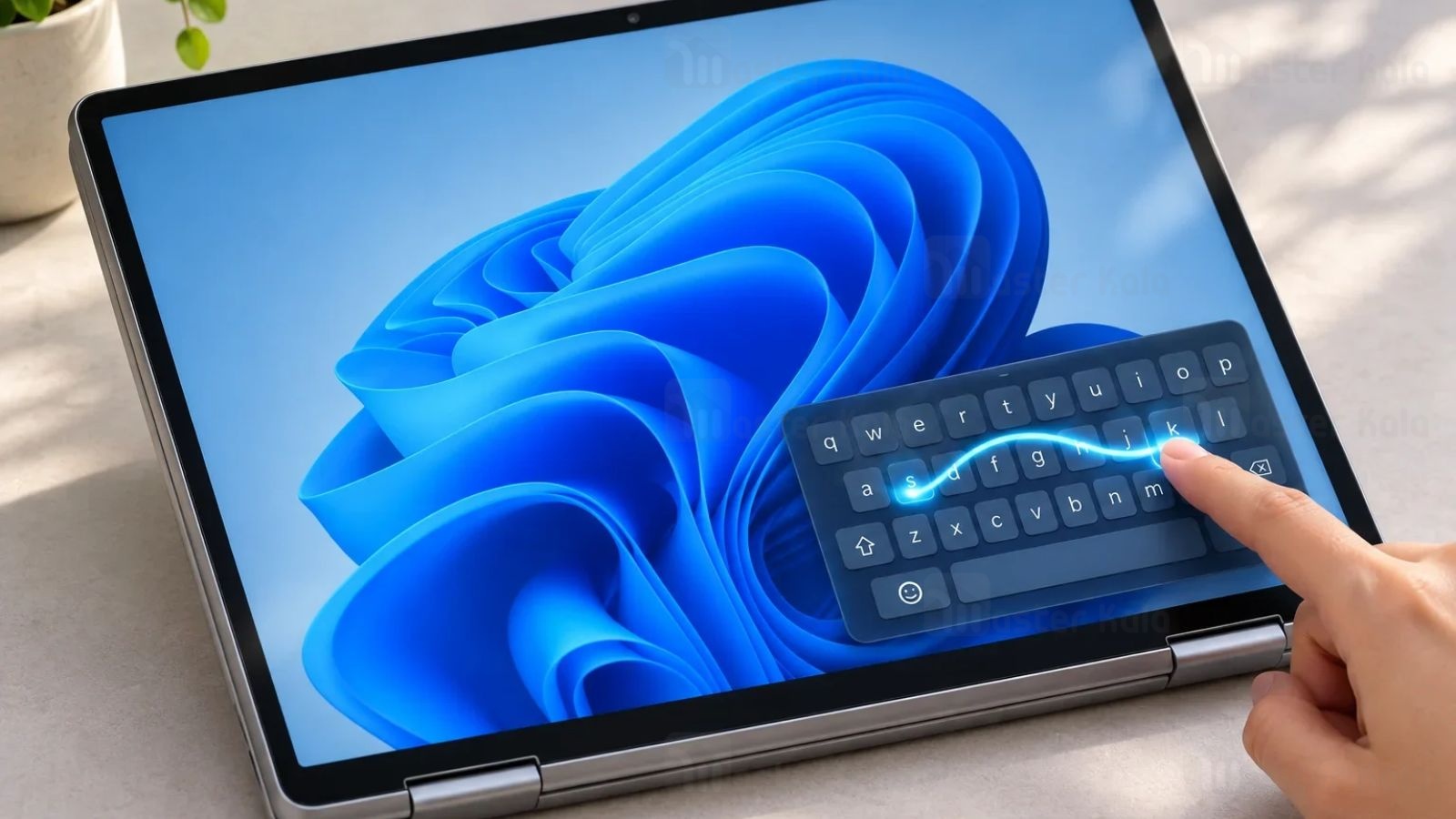
سالهاست که انواع لپ تاپ لمسی در بازار حضور دارند و راستش را بخواهید، بیشتر ما هنوز دقیقا نمیدانیم که چرا باید به جای ماوس، به نمایشگرشان دست بزنیم. اما یک قابلیت کوچک در ویندوز 11 شاید بالاخره جواب قانعکنندهای برای این سوال باشد.
قابلیت کیبورد لمسی ویندوز 11 دقیقا مثل کیبورد گوشیهای هوشمند عمل میکند و از تایپ سوایپ هم بهخوبی پشتیبانی میکند؛ به این معنی که کافی است انگشتتان را روی حروف بکشید تا کلمات بدون نیاز به برداشتن دستتان نوشته شوند. جالب است بدانید یکی از نویسندههای مطرح سایت MakeUseOf اعتراف کرده که تجربه تایپ سوایپ در لپ تاپ، سریعترین روش تایپ او در مواقعی بوده که به کیبورد فیزیکی دسترسی نداشته.
در این مقاله با هم بررسی میکنیم که لپ تاپ لمسی دقیقا چه زمانی به کارمان میآید، کیبورد لمسی را چطور باید فعال کرد، کدام چیدمان برای تایپ سوایپ گزینه بهتری است و در نهایت این روش چه ترفندها و محدودیتهایی دارد.
سالهاست که مدلهای مختلف لپ تاپ لمسی ویندوزی در بازار جولان میدهند. حتی شرکت اپل که مدتها با ایده لمسی شدن نمایشگر مکبوکها مخالف سرسخت بود، در پاییز 2026 از موضعش کوتاه آمد و اولین نسل مکبوکهای لمسیاش را روانه بازار کرد. با این حال، هنوز هم برای خیلیها دلیل روشنی وجود ندارد که چرا باید نمایشگر لپ تاپ را لمس کنند.
دلیل این مقاومت کاملا ساده و منطقی است. وقتی ماوس و کیبورد با آن سرعت و دقت زیر دستتان است، دراز کردن مداوم دست به سمت نمایشگری عمودی اصلا طبیعی نیست و خیلی زود دستتان را خسته میکند. کار با ماوس و کیبورد به مراتب سریعتر است و اجازه میدهد دستهایتان در راحتترین حالت ممکن روی میز بمانند.
البته بیانصافی است اگر بگوییم لمس نمایشگر کاملا بیفایده است. وقتی میخواهید با قابلیت Snap Layout ویندوز، پنجرهای را در کسری از ثانیه گوشه صفحه بچسبانید یا بدون درگیر شدن با ترکپد، سایتی را اسکرول کنید، لپ تاپ لمسی حسابی به کارتان میآید. اما راستش را بخواهید، فهرست مزایایش تقریبا در همین نقطه تمام میشود؛ مگر اینکه اهل یادداشتبرداری یا طراحی باشید و با تهیه قلم لمسی، کاربردهایش را برای خودتان بیشتر کنید.
داشتن لپ تاپ لمسی به این معنی است که باید تماموقت انگشتتان روی مانیتور باشد.
اصلا اینطور نیست. بخش عمده کارها را همان ماوس و کیبورد انجام میدهند و قابلیت لمسی فقط برای یکسری کارهای خاص و سریع استفاده میشود.
با تمام این اوصاف، بخشی در ویندوز وجود دارد که لمس نمایشگر را واقعا معنا و مفهوم میبخشد: کیبورد لمسی.
کیبورد لمسی ویندوز 11 در واقع کیبورد مجازی خوشدستی است که ظاهر و امکاناتش شما را دقیقا به یاد کیبورد گوشی موبایلتان میاندازد. مایکروسافت این کیبورد را مخصوص تبلتها و لپ تاپهای لمسی طراحی کرده؛ اما نکته اینجاست که این کیبورد فقط زمانی بهصورت خودکار روی صفحه ظاهر میشود که کیبورد فیزیکی به سیستم وصل نباشد. پس روی لپ تاپی عادی، باید خودتان آستین بالا بزنید و آن را فعال کنید.
فکر نکنید با چند دکمه ساده و خشکِ روی صفحه طرف هستید. این کیبورد امکانات جذابی مثل پنل ایموجی، تایپ صوتی و تمهای رنگی متنوعی دارد و مهمتر از همه، امکان تایپ سوایپ را برایتان فراهم میکند. اگر انگشتتان را روی دکمه Space نگه دارید و به چپ و راست بکشید، حتی میتوانید نشانگر متن را هم بهراحتی جابهجا کنید. خبر خوب این است که برای لذت بردن از این امکانات، اصلا نیازی نیست لپ تاپتان از نوع تبلتشو باشد؛ داشتن لپ تاپ لمسی عادی نیز کفایت میکند.
همانطور که گفتیم، ویندوز بهطور پیشفرض روی لپ تاپ معمولی، کیبورد لمسی ویندوز 11 را نشان نمیدهد. اما با ترفندی ساده میتوانید آیکن آن را برای همیشه در System Tray قرار دهید تا هر وقت به آن نیاز داشتید، دم دستتان باشد. مراحل کار بسیار ساده است:
هنگامی که کیبورد لمسی را باز میکنید، با کلیک روی آیکن چرخدنده (بالا سمت چپ) و انتخاب Keyboard layout، چهار چیدمان مختلف پیش روی شما قرار میگیرد.
| طرح | ویژگی | مناسب برای | امکان تایپ سوایپ |
|---|---|---|---|
| Default | کیبورد استاندارد چهارردیفه و کلاسیک | تایپ معمولی و ضربهای با انگشت | ممکن است، اما دست را خسته میکند |
| Traditional | همان طرح Default، با این تفاوت که ردیف اعداد جداگانه دارد | کسانی که سروکارشان بیشتر با تایپ عدد است | احتمالا پشتیبانی نمیکند |
| Split | کیبورد نصفشده در دو طرف تصویر | تایپ سریع با دو شست (مثل تبلت) | احتمالا پشتیبانی نمیکند |
| Compact (یا Small) | کیبوردی شناور، کوچک و کاملا شبیه گوشی | تایپ سوایپ در لپ تاپ و کارهای سریع | بهترین و روانترین انتخاب |
بد نیست بدانید که طرح Default هم از تایپ سوایپ پشتیبانی میکند؛ اما چون کلیدها بزرگ و فاصلهها زیاد است، انگشتتان باید مسیر طولانیتری را روی مانیتور طی کند که حسابی خستهکننده است. بسیاری از بررسیها نشان میدهد که تایپ سوایپ در لپ تاپ فقط روی دو طرح Default و Compact بهترین خروجی را دارد. پس اگر در بقیه چیدمانها نتیجه نگرفتید، وقتتان را تلف نکنید و یکراست سراغ طرح Compact بروید.
همانطور که در جدول دیدید، طرح Compact از لحاظ ابعاد و حسوحال، بیشترین شباهت را به گوشی موبایل دارد. برای لذت بردن از تایپ سوایپ در لپ تاپ، کافی است انگشت خود را روی حرف اول کلمه بگذارید و بدون اینکه آن را از روی صفحه بردارید، به زیبایی روی حروف بعدی سر بدهید؛ دقیقا همان کاری که سالهاست روی کیبورد گوشیهای اندرویدی و آیفون انجام میدهیم.
نویسنده سایت MakeUseOf در تجربه کاربریاش مدعی شده که با این روش حتی از کیبورد فیزیکی هم سریعتر تایپ میکند! دلیل منطقیاش هم این است که در کیبوردی به این کوچکی، انگشتان مسیر بسیار کوتاهتری را طی میکنند. البته این صرفا تجربه شخصی است و قرار نیست برای همه صدق کند، اما نمیتوان منطق پشتش را نادیده گرفت. شاید بگویید تایپ صوتی که از این کار بسیار سریعتر است؛ بله، اما دقت تایپ صوتی بهمراتب پایینتر است و معمولا مجبورتان میکند برای ویرایش کلمات اشتباه، دوباره دستبهکار شوید.
یکی دیگر از مزایای فوقالعاده طرح Compact این است که جای بسیار کمی از مانیتور را اشغال میکند؛ یعنی میتوانید محتوای اصلی صفحه را بدون مزاحمت ببینید و کیبورد، نصف صفحه را کور نمیکند. تصور کنید تایپ سوایپ روی نمایشگر OLED بزرگ و باکیفیت مثل نمایشگر Lenovo Yoga 9i با آن نرخ نوسازی بالا، چقدر میتواند روان و بهقول همان نویسنده «بینهایت دلچسب» باشد.
این امتیازها صرفا برداشت تحریریه از تجربههای منتشرشده است و جنبه رسمی یا علمی ندارد.
این روش قرار نیست روی هر لپ تاپی جواب دهد! اگر لولای لپ تاپتان آنقدر محکم و استوار نباشد که در برابر فشار انگشت مقاومت کند و نمایشگر مدام تکان بخورد، لذت تایپ سوایپ در لپ تاپ کاملا از بین میرود و به سوهان روح تبدیل میشود.
بهترین راهحل برای این مشکل، استفاده از لپ تاپهای 2 در 1 است. این دستگاهها با لولاهای 360 درجه و قابلیت تبدیل شدن به حالت Tent یا تبلت، پایدارترین حالت ممکن را برای تایپ سوایپ فراهم میکنند. اگر لپ تاپتان نه لولای مستحکمی دارد و نه قابلیت چرخش، احتمالا استفاده مداوم از تایپ سوایپ برایتان چندان منطقی و راحت نخواهد بود.
جالب است بدانید که شرکت بزرگی مثل اپل نیز برای تولید مکبوک لمسی دقیقا روی همین نقطه ضعف دست گذاشته و طبق گزارشها، لولای مدلهای جدیدش را بهشدت تقویت کرده است. این یعنی داشتن لپ تاپ لمسی، بدون داشتن لولای مهندسیشده، نمیتواند تجربه کاربری ایدهآلی به شما بدهد.
جواب این سوال کاملا به سبک استفاده خودتان بستگی دارد. توجیه هزینه بیشتر برای خرید لپ تاپ لمسی کار راحتی نیست. این دو فهرست پایین به شما کمک میکنند تا متوجه شوید آیا پرداخت این هزینه اضافه برای شما توجیهی دارد یا خیر.
واقعیت این است که داشتن نمایشگر لمسی روی لپ تاپها هنوز هم امکانی تکمیلی و لوکس بهحساب میآید و اصلا ضروری نیست. برای انجام دادن سریعتر بیشتر کارهای روزمره، هنوز هم ماوس و کیبورد فیزیکی حرف اول را میزنند.
اما اگر در حال حاضر لپ تاپ لمسی دارید، شک نکنید که کیبورد لمسی ویندوز 11 و قابلیت جذاب تایپ سوایپ ارزش امتحان کردن را دارد. فعال کردنش کلا چند ثانیه بیشتر از شما وقت نمیگیرد و امتحان کردنش هم که ضرری ندارد!
از انواع ستهای تمیزکننده گرفته تا استندهای حرفهای و کیبوردهای مکانیکی؛ ابزارهایی که کار با لپ تاپ را برایتان لذتبخشتر میکنند.
لوازم جانبی لپ تاپ گجتهای کاربردیکافی است روی Taskbar راستکلیک کرده، گزینه Taskbar settings را باز کنید و در بخش Touch keyboard حالت آن را روی Always قرار دهید. به همین راحتی آیکن کیبورد برای همیشه کنار ساعت ویندوزتان قرار میگیرد.
طرح Compact (که در بعضی مدلها Small نامیده میشود)، ایدهآلترین گزینه برای تایپ سوایپ است. البته طرح Default هم از سوایپ پشتیبانی میکند، اما چون دکمههایش بزرگتر و فاصلهها بیشتر است، مجبورتان میکند انگشتتان را مسیر طولانیتری روی مانیتور بکشید که کمی خستهکننده است.
بله کاملا. میتوانید با استفاده از ماوس روی کلیدهای این کیبورد مجازی کلیک کنید. این ترفند مخصوصا زمانی که چند کلید از کیبورد فیزیکی لپ تاپتان از کار افتاده باشد، بهشدت به درد میخورد. هرچند که در این حالت دیگر خبری از لذت تایپ سوایپ نخواهد بود.
طبق بررسیها و راهنمای شرکت MSI، این باگ یا رفتاری شناختهشده در سیستمعامل ویندوز 11 است. گاهی مجبور میشوید چند بار پیاپی روی یک کادر متنی ضربه بزنید تا کیبورد ظاهر شود. البته اگر حالت نمایش کیبورد را روی Always بگذارید، معمولا با این مشکل کمتر مواجه میشوید.
اگر کارتان طوری است که از قلم استایلوس، قابلیت جذاب تایپ سوایپ یا حالت تبلتشو استفاده میکنید و خیالتان بابت محکم بودن لولای لپ تاپ راحت است، قطعا بله. اما اگر بیشتر کارهایتان با همان ماوس و کیبورد عادی راه میافتد، توجیه کردن اختلاف قیمت برای خرید لپ تاپ لمسی کمی سخت است.


 سبد خرید


