
اگر کاربر ویندوز 10 هستید و کامپیوتری که دارید با
حداقل شرایط نصب ویندوز 11
سازگار است، حالا می توانید پیش نمایش ویندوز 11 را نصب کنید و از آن لذت ببرید. البته پیش از نصب چند نکته زیر را در نظر داشته باشید:
1. این سیستم عامل نسخه بتا یا آزمایشی میباشد و بهتر است روی کامپیوتر اصلی که همیشه از آن استفاده میکنید نصب نشود.
2. این نسخه آزمایشی هنوز از اپ های اندروید پشتیبانی نمیکند، در نتیجه اگر به این منظور میخواهید نصبش کنید خیلی دلتان را صابون نزنید.
3. بررسی سازگاری سیستم با برنامه PC Health Check میتواند در وقتتان صرفه جویی کند.
اول از همه اینکه برای نصب این پیش نمایش باید عضو Windows Insider Program باشید. برای عضویت در این برنامه باید به آدرس زیر بروید:
در این صفحه از شما میخواهند که با حساب کاربری مایکروسافت Sign In کنید. پس گزینه Sign In Now را بزنید.
در صفحه باز شده نام کاربری حساب مایکروسافت را وارد کنید.
در صفحه بعدی گزینه I accept terms of this agreement را تیک بزنید. حالا میتوانید دکمه Register Now را انتخاب کنید.
اگر با پیغام Welcome to The Windows Insider Program رو به رو شدید یعنی موفق شدید به این برنامه بپیوندید.
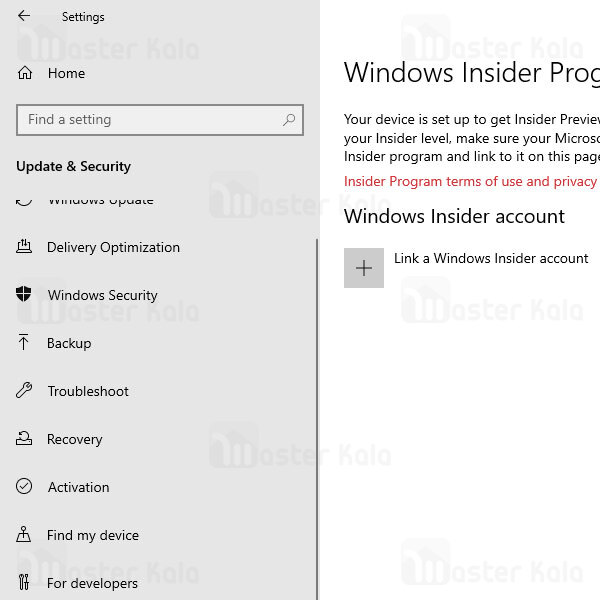
حتما باید روی سیستمتان ویندوز 10 فعال شده نصب داشته باشید و خودتان Administrator باشید.
به آدرس رو به رو در ویندوز بروید و Get Started را بزنید. Settings> Update & Security> Windows Insider Program
با همان اکانتی که در ویندوز اینسایدر عضو شدید در این بخش رجیستر کنید
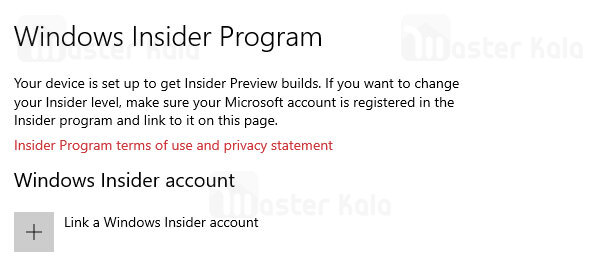
حالا از شما میخواهد که نوع کانالی که میخواهید را انتخاب کنید. سه کانال مختلف در این صفحه دیده میشود که اولی برای توسعه دهندگان نرم افزار و دوتای دیگر برای افرادی است که میخواهند پیش نمایش ویندوز 11 را از لحاظ تجربه کاربری بسنجند.
بنابراین بسته به اینکه جز کدام یک از این افراد هستید یکی از این کانال ها را انتخاب کنید.
البته در این یک مورد خاص پیش نمایش ویندوز 11 قرار است در Dev Channel منتشر شود. پس گزینه اول را انتخاب کنید.
شرایط حریم شخصی را مطالعه کرده و Confirm را بزنید.
حالا سیستم از شما میخواهد که دستگاه را Restart کنید.
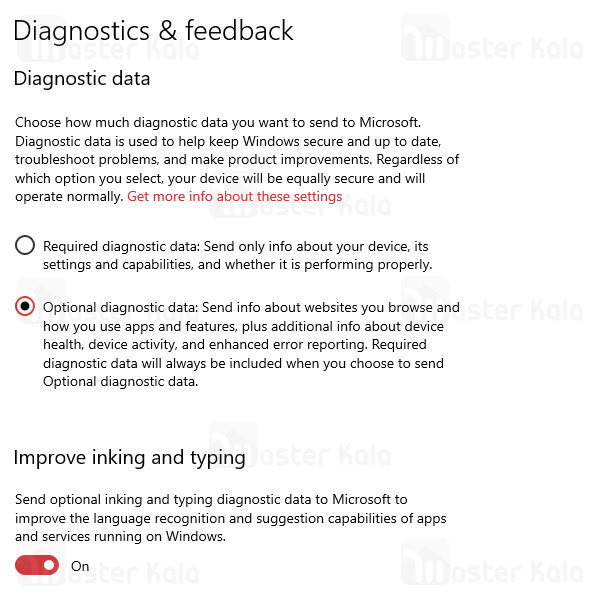
پس از ری استارت کردن باید یک مورد دیگر را هم بررسی کنید. پس به مسیر Settings> Privacy> Diagnostics & Feedback بروید و چک کنید که گزینه Optional Diagnostic Data انتخاب شده باشد.
دوباره به مسیر Settings> Update & Security> Windows Update بروید. Check for Updates را بزنید. حالا باید بتوانید آخرین ورژن پیش نمایش ویندوز 11 را دانلود و نصب کنید.
سیستم عامل ویندوز 11 نیز به محض انتشار مانند هر آپدیت دیگری در این قسمت قابل دانلود است.


 سبد خرید


