با وجود تاخیر زیاد بین آموزشها بالاخره با یک آموزش جدید به بلاگ مسترکالا برگشتیم. یکی دیگر از ترفندهای ساده ساعت های هوشمند که این چند وقت بسیاری از کاربران از ما میپرسیدند، تنظیم آب و هوای ساعت هایلو است. از آنجایی که نرم افزار هایلو فان ایرادات زیادی دارد، ممکن است استفاده از آن برای همه راحت نباشد. به همین دلیل میخواهیم در این مقاله نحوه تنظیم آب و هوا در ساعت های هایلو را قدم به قدم با هم پیش ببریم.
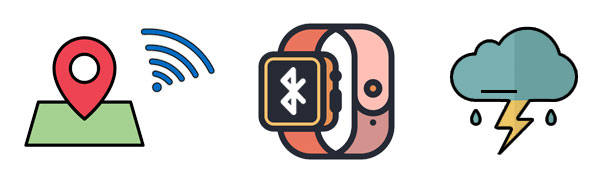
پیش از شروع باید اشاره کنیم که استفاده از سیستم آب و هوای ساعت هایلو نیازمند روشن کردن اینترنت، بلوتوث و لوکیشن است. بنابراین اگر تا حالا انتظار داشتید که بدون روشن کردن اینترنت آب و هوای ساعت تنظیم شود، سخت در اشتباه بودهاید.
استفاده از سیستم آب و هوای ساعت نیاز به اینترنت دارد. چرا؟ چون ساعت های هوشمند داخل ایران (از جمله همین ساعتهای هایلو) همه Wifi Only محسوب میشوند و سیم کارت (و در نتیجه اینترنت) ندارند. بنابراین شما باید ساعت را از طریق اپلیکیشن به گوشی وصل کنید تا با استفاده از اینترنت گوشی اطلاعات هواشناسی را دریافت کند.
در نهایت هم برای اینکه ساعت بتواند آب و هوای محلی که شما در آن حضور دارید را تشخیص دهد، باید دسترسی موقعیت مکانی یا Location هم به آن بدهید.
پس حالا که ساز و کار موضوع را فهمیدیم میرویم سراغ مراحل تنظیم آب و هوا در ساعت هایلو.
بیشتر بدانید: نحوه اتصال ساعت های امیزفیت به گوشی
قدم اول) بلوتوث را ری استارت کنید
در قدم اول یک بار بلوتوث گوشی را خاموش و سپس دوباره روشن کنید.
قدم دوم) ساعت را از گوشی جدا کنید
اگر زمانی که دارید این مقاله را میخوانید ساعتتان به اپلیکیشن هایلو وصل است باید اول آن را جدا کنید. برای این کار به اپلیکیشن هایلو فان بروید، Device را انتخاب کنید و در Setting دنبال گزینه Unbind یا Unpair بگردید.
اما اگر هنوز ساعت را به اپلیکیشن وصل نکردهاید این مرحله از آموزش راه اندازی آب و هوای ساعت هایلو را بیخیال شوید و به مرحله بعد بروید.
قدم سوم) ساعت را به گوشی وصل کنید
دوباره به اپلیکیشن هایلو فان رفته و ساعت هایلو را به آن وصل کنید. برای این کار بهتر است مقاله نحوه اتصال ساعت های هایلو به اپلیکیشن هایلو فان را مطالعه کنید و نکات ذکر شده در ابتدای مقاله را هم رعایت کنید.
در طی دو مرحله گذشته هم بلوتوث گوشی را روشن کرده و هم آن را به اینترنت وصل کردهایم. بنابراین تنها کاری که باقی میماند فعال کردن Location است.
پس بسته به اینکه اندرویدی هستید یا آیفونی ادامه مسیر را با یکی از دو روش زیر طی کنید:
اگر گوشی اندروید دارید (ثانیه 00:00 تا 00:21 ویدیوی زیر)
لوکیشن یا GPS را از طریق نوار بالای صفحه فعال کنید.
به تنظیمات بروید و بخش برنامهها یا Apps را باز کنید.
روی برنامه Weather کلیک کرده و در قسمت Permissions دسترسی مکان یا Location را فعال کنید.
به برنامه Haylou Fun رفته و همین تنظیمات را روی آن اجرا کنید.
در تنظیمات به Privacy گوشی بروید.
گزینه Location Services را بزنید.
از فعال بودن آن اطمینان حاصل کنید.
روی برنامه Weather کلیک کنید و گزینه Always را بزنید.
همین کار را در برنامه Haylou Fun هم انجام دهید.
همانطور که میبینید نحوه تنظیم آب و هوای هایلو مثل آب خوردن است. البته این نکته را هم در نظر داشته باشید که برای استافده از همه قابلیت های برنامههایی مثل Haylou Fun بهتر است تا همه دسترسی ها را به برنامه بدهید. اما برای تنظیم آب و هوای هایلو فقط همین دسترسی Location کفایت میکند.
آخرین راه حل
در صورتی که مراحل بالا را انجام دادید و هنوز مشکل هماهنگی آب و هوای ساعت هایلو حل نشده بود، میتوانید روش زیر را هم امتحان کنید:
1) ابتدا وارد بخش Apps در گوشی بشوید و دنبال اپلیکیشن Weather بگردید.
2) سپس به قسمت App Notifications رفته و به دنبال تنظیمات آب و هوا بگردید. این مرحله بسته به برند گوشی ممکن است متفاوت باشد، به همین دلیل فقط به دنبال Weather Settings باشید.
3) حالا در تنظیمات میتوانید واحد نمایش دما را تغییر دهید. این واحد بین فارنهایت و سانتی گراد قابل تغییر است، پس در صورتی که واحد دما C است آن را به F تغییر دهید. (در مورد گوشیهای ایفون در همان صفحه Weather میتوانید این کار را انجام دهید.)
4) حالا به برنامه هایلو فان برگردید و صفحه را ریلود کنید. در صورتی که مراحل را درست طی کرده باشید مشکل هواشناسی ساعت هایلو باید حل شده باشد.
در صورت تمایل میتوانید نحوه تغییر واچ فیس ساعت های هایلو را نیز در همینجا بخوانید.


 سبد خرید


