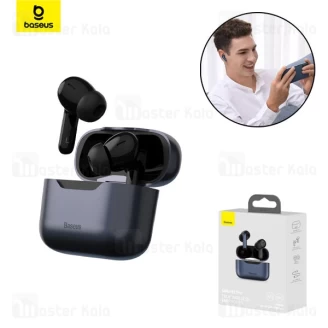
با ورود دستگاههای جدید از جمله هدفونهای بیسیم، صفحهکلید و ماوس میتوان بهراحتی از بلوتوث برای جفتکردن با دستگاههای دیگر به ویندوز استفاده کرد.
چنین چیزی میتواند بهرهوری و راندمان کاربر را بالاتر ببرد. اما چرا گاهی اوقات هدفون بیسیممان از ویندوز 11 قطع میشود؟ آیا راهی برای رفع این مشکل وجود دارد؟ با ما در ادامه مطلب همراه باشید تا به پاسخ این سوالات برسیم.
یکی از دلایل قطعشدن هدفون بلوتوثی هنگامی که به ویندوز 11 متصل است، میتواند تداخل دستگاههای دیگر باشد. همچنین اگر باتری دستگاه بلوتوثیتان رو به اتمام است، شاید با این مشکل مواجه شوید. برای رفع مشکلاتی از این دست، هفت راه حل بسیار آسان زیر را مطالعه کنید.
1- بلوتوث لپتاپتان را خاموش و سپس روشن کنید
یکی از سادهترین و در عین حال موثرترین راهها برای حل مشکلات دستگاههای بلوتوثی، خاموش و دوباره روشن کردن بلوتوث است. این میتواند به رفع مشکلاتی کمک کند که به جفت یا Pair شدن مرتبط میشوند و شاید در گذشته نیز رخ دادهاند.
برای انجام این کار، تنظیمات ویندوز 11 را باز کرده و سپس روی گزینه «Bluetooth & devices» کلیک کنید. سپس بلوتوث را خاموش کنید.
حالا دوباره روشنش کنید. اکنون باید منتظر بمانید تا هدفونتان جفت شود و ببینید که آیا این روش، مشکلتان را حل کرده یا خیر. اگر مشکلتان هنوز پابرجاست، راهکار بعدی را امتحان کنید.
2- باتری هدفونتان را بررسی کنید
باتری کم میتواند یکی از دلایل اصلی درست عملنکردن دستگاهها باشد. به همین دلیل با پایین آمدن سطح باتری هدفونهای بلوتوثیتان، بیشتر ممکن است قطع و وصل شوند. علاوه بر این، کم بودن میزان شارژ میتواند یکی از دلایلی باشد که هر چه دستگاهها را به هم متصل میکنید، طولی نمیکشد تا قطع شوند.
پس توصیه میکنیم سطح باتری دستگاه خود را بررسی کنید. اگر نحوه انجام این کار را نمیدانید، طبق مراحل زیر پیش بروید.
3- دستگاههای مشابه را Unpair یا جدا کنید
اگر چندین دستگاه مشابه با لپتاپتان جفت شده باشند، هیچ اشکالی ندارد اما ممکن است بلوتوث لپتاپتان سعی کند به جای دستگاهی که الان استفاده میکنید، به یکی دیگر از دستگاههایی متصل شود که قبلا با آن جفت شدهاید.
برای اینکه مطمئن شوید چنین اتفاقی نمیافتد، میتوانید مراحل زیر را طی کنید تا دستگاههای مشابه را از منوی تنظیمات بلوتوث Unpair کنید.
4- تداخلهای ممکن را بررسی کنید
این تداخل میتواند عوامل بسیاری داشته باشد؛ از دیوارهای بتنی خانه گرفته تا مایکروویوی که در آشپزخانه قرار دارد. همه اینها میتوانند با محدود یا مختلکردن سیگنال بلوتوثتان، مشکلاتی را در این ارتباط به بار بیاورند.
برای اینکه مطمئن شوید چنین اتفاقی رخ نخواهد داد، سعی کنید نزدیک لپتاپتان بمانید یا به اتاقی بروید که تداخلهای کمتری داشته باشد. اگر مشکلتان همچنان حل نشده بود، روش بعد را امتحان کنید.
5- قابلیت بهبود صدا را غیرفعال کنید
بهبود صدا همانطور که از نامش پیداست، بسته به نوع خروجی صدای دستگاهتان، به افزایش صدا کمک میکند. با این حال، اگر هدفونتان از این قابلیت پشتیبانی نمیکند، شاید باعث قطعووصلشدن دستگاههایتان شود و نحوه عملکردشان را مختل کنند.
برای اطمینان از اینکه چنین اتفاقی رخ نمیدهد، از منوی تنظیمات ویندوز، بهبود صدا را غیرفعال کنید. برای انجام این کار، مراحل زیر را دنبال کنید.
6- سرویس بلوتوث را روی گزینه خودکار بگذارید
منوی «Windows Services» در خود چندین قابلیت کاربردی جای داده که به عملکرد صحیح دستگاههایمان کمک میکند. پس اگر بلوتوث دستگاهتان هنگام جفتکردن هدفون مورد نظر کار نمیکند، شاید سرویس بلوتوثتان به درستی اجرا نشده باشد.
اگر چنین چیزی رخ داد، میتوانید منوی Services را باز کنید و سرویس بلوتوث را روی حالت خودکار یا Automatic بگذارید. نحوه صحیح این کار، در زیر آمده است.
7- درایور بلوتوث را حذف و دوباره نصب کنید
اگر همچنان در ویندوز 11 خود با مشکل قطعووصل بلوتوث روبهرو هستید، شاید حذف درایور بلوتوث به رفع این مشکل کمک کند. بعد از این کار، لپتاپتان را ریاستارت کنید تا نسخه جدیدی از درایور نصب شود.
انجام این کار مشکلات مربوط به هر نوع بهروزرسانی یا تنظیمات قبلی درایور را حل خواهد کرد. مراحل دقیق این کار را از بخش زیر ببینید.
سخن نهایی
قطعووصلشدن هدفون یکی از مشکلاتی است که میتواند بسیار آزاردهنده باشد. به همین دلیل امیدواریم که این مقاله به شما در رفع این مشکل کمک کرده باشد. کدام روش برای شما موثر بود؟ در بخش نظرات، به ما اطلاع دهید.


 سبد خرید