header-image
جستجو در
ورود | ثبت نام
cart سبد خرید

رفع مشکل عقب‌ماندن ساعت در ساعت‌های هوشمند QCY

آرام جوهریان
۱۴۰۳/۹/۱۷
رفع مشکل عقب‌ماندن ساعت در ساعت‌های هوشمند QCY

از زمانی که ساعت‌ هوشمند وارد بازار شده‌اند، زندگی روزمره ما را راحت‌تر کرده‌اند. اما گاهی اوقات ممکن است با مشکلاتی مانند عقب‌ماندن ساعت یا عدم هماهنگی با ساعت گوشی روبرو شویم. یکی از این مشکلات در ساعت‌های هوشمند QCY مشاهده شده است. اگر شما هم از این ساعت استفاده می‌کنید و با چنین مشکلی مواجه شده‌اید، این مقاله به‌کارتان می‌آید. در ادامه با نحوه رفع مشکل عقب‌ماندن ساعت در ساعت‌های هوشمند QCY به‌صورت گام‌به‌گام آشنا می‌شویم. همراهمان بمانید.

چرا ساعت‌های هوشمند QCY عقب می‌افتند؟

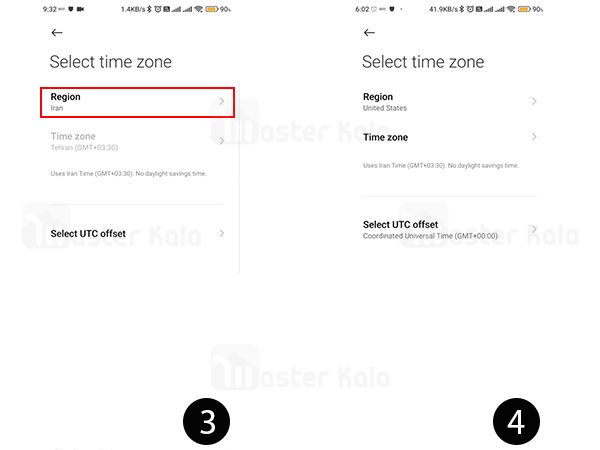
قبل از اینکه به حل مشکل بپردازیم، بیایید علت این پدیده را بررسی کنیم. بسیاری از کاربران گزارش داده‌اند که ساعت‌های هوشمندشان ساعت درست را نشان نمی‌دهد. این مشکل معمولا به‌دلیل عدم هماهنگی درست بین منطقه زمانی گوشی و ساعت هوشمند رخ می‌دهد. در صورتی که منطقه زمانی (Region) گوشی شما روی ایران تنظیم شده باشد، ساعت هوشمند QCY Active G نمی‌تواند زمان صحیح را نمایش دهد و در نتیجه ممکن است زمان عقب بیفتد. در ادامه به حل تصویری و گام‌به‌گام این مشکل می‌پردازیم.

رفع مشکل عقب‌ماندن ساعت در ساعت‌های هوشمند QCY

گام اول: تغییر منطقه زمانی گوشی

اولین قدم در رفع مشکل عقب‌ماندن ساعت QCY Active GT، تغییر منطقه زمانی (Region) گوشی‌تان است. این تغییر باعث می‌شود ساعت هوشمندتان با منطقه زمانی درست کار کند تا ساعت صحیح را به شما نشان دهد. برای انجام این کار، مراحل زیر را دنبال کنید:

  • وارد تنظیمات گوشی شوید: ابتدا به منوی تنظیمات گوشی خود بروید. این قسمت معمولا در نوار اعلان‌ها یا از طریق آیکون تنظیمات در صفحه اصلی در دسترس است.
  • جستجو برای بخش «منطقه زمانی» (Region): در تنظیمات، به‌دنبال گزینه‌ای با نام «منطقه زمانی» یا «Date & Time» بگردید. در بعضی گوشی‌ها، ممکن است این بخش تحت عنوان «Language & Region» وجود داشته باشد.
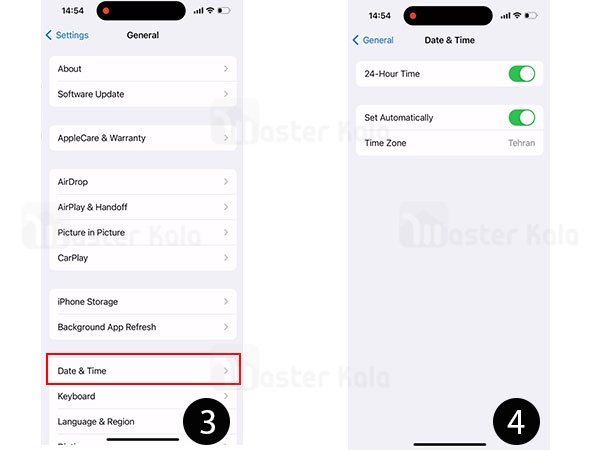
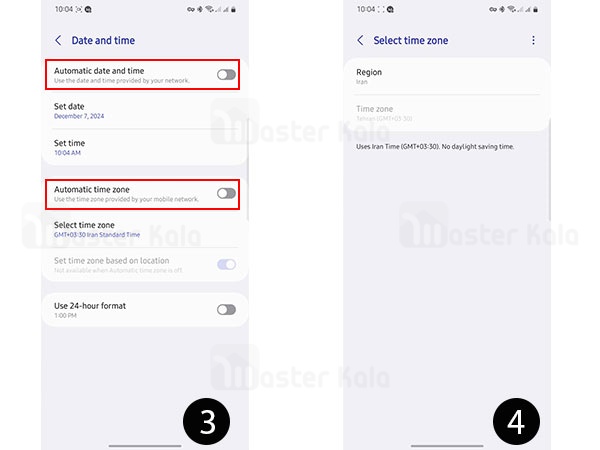
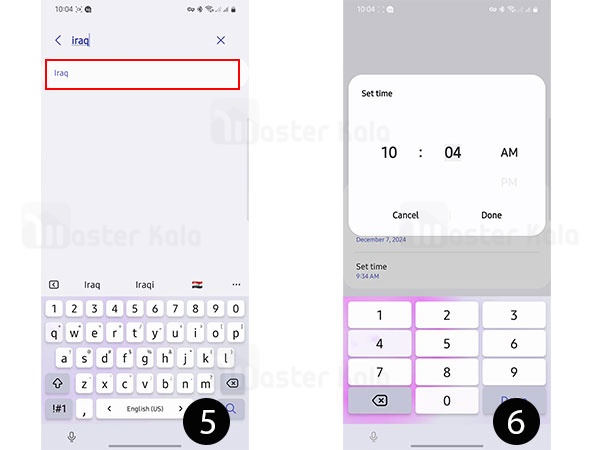
  • انتخاب منطقه زمانی مناسب: پس از ورود به تنظیمات زمان و تاریخ به‌منظور تصحیح ساعت QCY Active GT، باید منطقه زمانی خود را تغییر دهید. ابتدا آن را از حالت تنظیم اتوماتیک بردارید. برای اینکه با ساعت هوشمندتان هماهنگ شود، منطقه‌ای را انتخاب کنید که فاصله‌اش از زمان گرینویچ (GMT) نیم‌ساعته نباشد. مثلا منطقه زمانی ایران (GMT+3:30) گزینه خوبی نیست. می‌توانید کشورهایی مانند عراق یا امریکا را برای منطقه زمانی خود انتخاب کنید. این کار تنظیمات ساعت را به‌درستی همگام‌سازی کرده و از عقب‌افتادگی ساعت جلوگیری می‌کند.
  • ذخیره تغییرات: بعد از انتخاب منطقه زمانی مناسب، تغییرات را ذخیره کنید.

گام دوم: تنظیم دستی ساعت گوشی

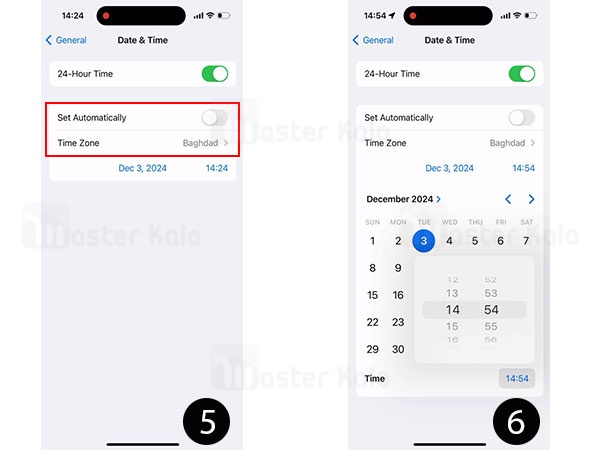
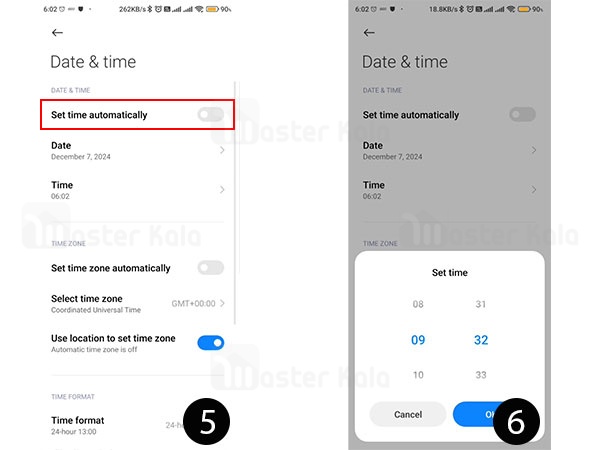
حالا که منطقه زمانی گوشی شما به‌درستی تنظیم شده است، باید ساعت گوشی را به‌صورت دستی تنظیم کنید. ابتدا گزینه «Set time automatically» را غیرفعال کنید تا بتوانید ساعت را دستی تغییر دهید. سپس مراحل زیر را دنبال کنید.

  • وارد تنظیمات ساعت شوید: در اکثر گوشی‌های هوشمند، می‌توانید ساعت را از طریق تنظیمات تاریخ و زمان تغییر دهید. این گزینه معمولا در بخش «Date & Time» قرار دارد.
  • تنظیم ساعت و تاریخ: در این بخش، ساعت و تاریخ را به‌صورت دستی وارد کنید. مطمئن شوید که ساعت به درستی با زمان جهانی (UTC) یا منطقه زمانی موردنظرتان تنظیم شده باشد.

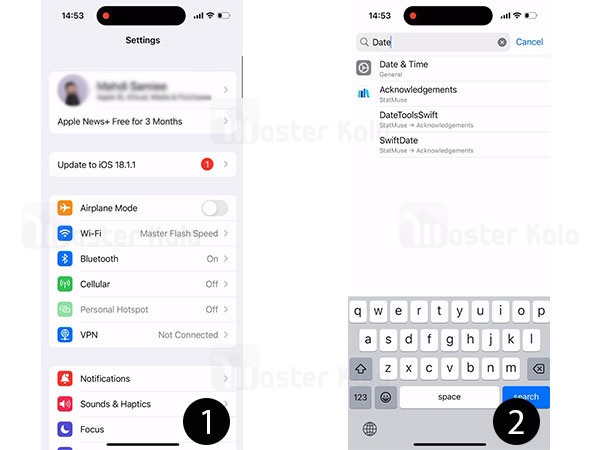
مراحل تصویری تغییر منطقه زمانی در گوشی‌های آیفون

برای تغییر منطقه زمانی در آیفونتان، مراحل زیر را طی کنید: Fixing the Issue of Time Delay on the QCY Active GT Smartwatch Fixing the Issue of Time Delay on the QCY Active GT Smartwatch Fixing the Issue of Time Delay on the QCY Active GT Smartwatch
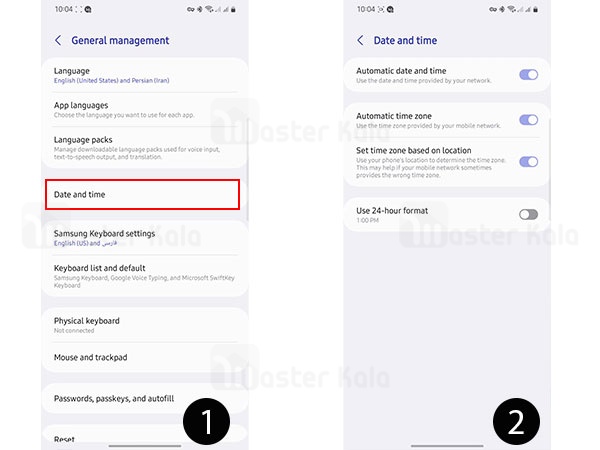
مراحل تصویری تغییر منطقه زمانی در گوشی‌های سامسونگ

برای تغییر منطقه زمانی و اصلاح زمان در ساعت QCY Active GT و دیگر ساعت‌های این برند در گوشی سامسونگ خود، مراحل زیر را طی کنید: Fixing the Issue of Time Delay on the QCY Active GT Smartwatch Fixing the Issue of Time Delay on the QCY Active GT Smartwatch Fixing the Issue of Time Delay on the QCY Active GT Smartwatch
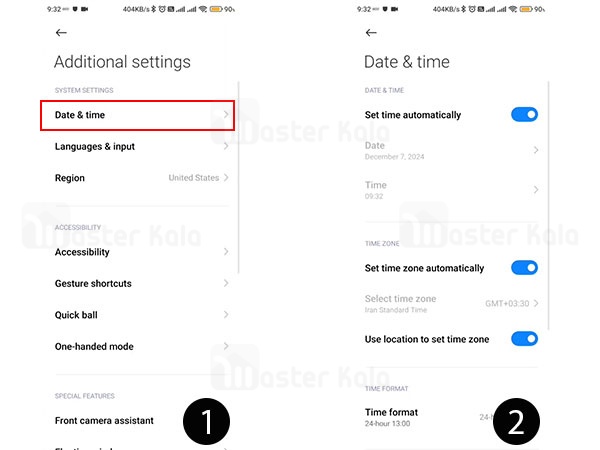
مراحل تصویری تغییر منطقه زمانی در گوشی‌های شیائومی

برای تغییر منطقه زمانی و رفع مشکل عقب‌ماندن ساعت QCY Active GT و دیگر ساعت‌های هوشمند این برند در گوشی شیائومی، مراحل زیر را طی کنید: Fixing the Issue of Time Delay on the QCY Active GT Smartwatch Fixing the Issue of Time Delay on the QCY Active GT Smartwatch Fixing the Issue of Time Delay on the QCY Active GT Smartwatch
گام سوم: همگام‌کردن ساعت هوشمند با گوشی

پس از تنظیم منطقه زمانی و ساعت گوشی، باید ساعت‌های هوشمند QCY را با گوشی خود مجددا همگام‌سازی کنید. در این مرحله، دو حالت ممکن است پیش بیاید:

  • اگر ساعت هوشمندتان قبلا به گوشی متصل بوده است، وارد اپلیکیشن QCY شوید. ساعت خود را Unbind کنید تا دیگر گوشی‌تان را شناسایی نکند. حالا باید در قسمت اتصال بلوتوثی اپلیکیشن QCY ساعت هوشمند خود را از لیست دستگاه‌ها پیدا کرده و با انتخاب گزینه Bind اتصال را دوباره برقرار کنید.
  • اگر ساعت هوشمند قبلا به گوشی شما متصل نبوده است، وارد اپلیکیشن مخصوص ساعت هوشمند QCY شوید. در اپ، گزینه «Add New Device» یا «Pair New Device» را انتخاب کنید. ساعت هوشمند خود را از لیست دستگاه‌ها پیدا کرده و اتصال را برقرار کنید.
پس از اتصال مجدد، ساعت هوشمند باید زمان صحیح را نمایش دهد و مشکل عقب‌افتادن برطرف شود.

گام چهارم: بررسی و تست ساعت هوشمند

پس از انجام تمامی مراحل بالا و تصحیح ساعت QCY Active GT، ساعت هوشمند خود را بررسی کنید تا مطمئن شوید که مشکل رفع شده است. ساعت را بررسی کنید که آیا زمان به درستی نمایش داده می‌شود یا خیر. همچنین می‌توانید از طریق اپلیکیشن ساعت هوشمند، ساعت را دوباره همگام‌سازی کنید تا مطمئن شوید که هیچ مشکلی در همگام‌سازی وجود ندارد.
اگر پس از انجام مراحل اصلاح زمان در ساعت QCY Active GT و دیگر ساعت‌های این برند هنوز با مشکل مواجه شدید، ممکن است به به‌روزرسانی نرم‌افزاری نیاز داشته باشید. در این صورت، به سایت یا اپلیکیشن پشتیبانی ساعت خود مراجعه کرده و آخرین نسخه نرم‌افزار را دانلود و نصب کنید.


نظرات پست (0)

اولین نفر در ثبت نظر برای این پست باشید.
محصولات مرتبط