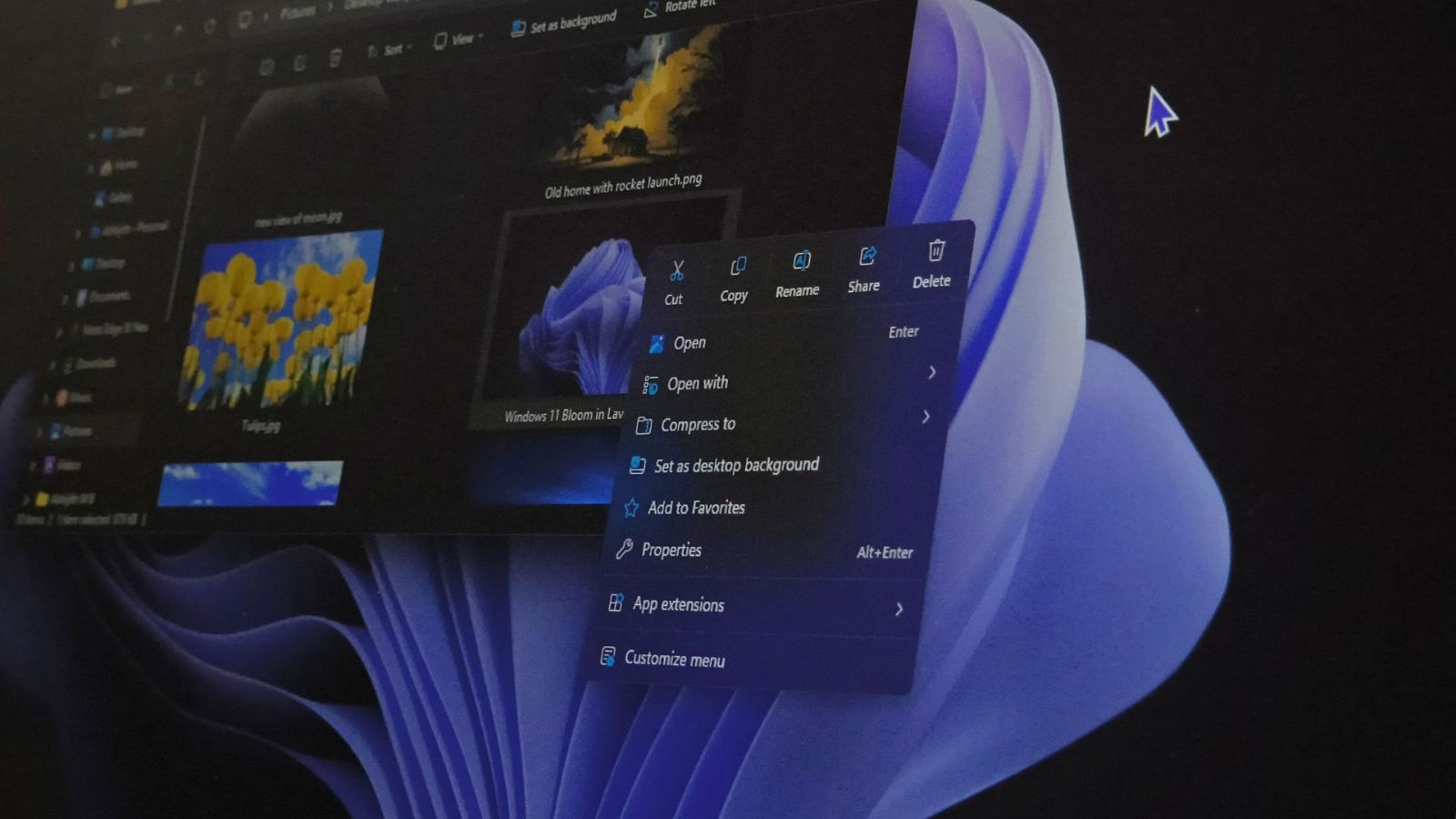
آیا شما هم از تاخیر آزاردهنده و شلوغی بیش از حد گزینهها هنگام راستکلیک کردن کلافه شدهاید؟ خبر خوب این است که مایکروسافت سرانجام به این مشکل همیشگی پایان داد! با انتشار آپدیت اکتبر (KB5127936)، منوی راست کلیک ویندوز 11 دچار تحولی اساسی شده است. این منوی جدید نه تنها بدون هیچ مکثی و با سرعت بالا باز میشود، بلکه امکان شخصی سازی راست کلیک ویندوز را به طور کامل فراهم کرده است تا بتوانید افزونههای سنگین و مزاحمی مانند کوپایلت را به راحتی حذف کنید.
یکی از بزرگترین شکایات کاربران در نسخههای پیشین، شلوغی بیش از حد و کندی کلافهکننده منوی راست کلیک ویندوز 11 بود. در گذشته، با راستکلیک روی یک فایل، گاهی بیش از 20 آیتم مختلف و درهمریخته روی صفحه ظاهر میشد.
حضور افزونههای اجباری و سنگین مانند Ask Copilot و Edit with Clipchamp در کنار سایر برنامههای جانبی، باعث افت فریم و لودینگ بسیار کند منو میشدند. این تاخیر یک تا دو ثانیهای، تجربه کاربری به شدت ضعیفی را رقم میزد؛ به طوری که کاربران به دلیل جابهجایی ناگهانی گزینهها هنگام بارگذاری، مرتب روی آیتم اشتباهی کلیک میکردند. همین موضوع، نیاز به رفع کندی راست کلیک ویندوز را به اولویتی حیاتی برای مایکروسافت تبدیل کرد.
مایکروسافت در آپدیت KB5127936 به صدای کاربران گوش داد و با بازطراحی کامل این بخش، تجربه کاربری را دگرگون کرد. این بهروزرسانی نه تنها سرعت را به حداکثر رسانده، بلکه امکان شخصی سازی راست کلیک ویندوز را در سطحی جدید ارائه داده است. تغییرات کلیدی این آپدیت شامل موارد زیر است:
گزینههای اولیه به 8 عدد از کاربردیترین دستورات کاهش یافته است تا ظاهری خلوت، مرتب و مینیمال به کاربر ارائه شود.
برای جلوگیری از افت سرعت، تمام افزونههای سنگین به زیرمنویی مجزا منتقل شدهاند و دیگر مزاحم منوی اصلی نیستند.
به لطف تغییرات ساختاری جدید، منو بدون هیچگونه مکث و تاخیری باز میشود و در کنار استفاده از یک ماوس کامپیوتر باکیفیت، تجربه کلیک اشتباه برای همیشه به پایان رسیده است.
| ویژگیها و امکانات | ویندوز 11 قدیمی | پس از آپدیت (KB5127936) |
|---|---|---|
| سرعت بارگذاری منو | 1 الی 2 ثانیه (همراه با لگ) | آنی و بدون مکث (صفر ثانیه) |
| شلوغی و تعداد آیتمها | بیش از 20 آیتم پیشفرض | تنها 8 آیتم ضروری و مرتب |
| حذف Copilot | فقط با دستکاری خطرناک رجیستری | رسمی (با یک کلیک در تنظیمات) |
| افزونههای جانبی (مثل Clipchamp) | تحمیل شده در منوی اصلی | دستهبندی هوشمند در زیرمنو |
| بازگشت به منوی ویندوز 10 | نیاز به دکمه Shift | با فعالسازی تنظیمات رسمی |
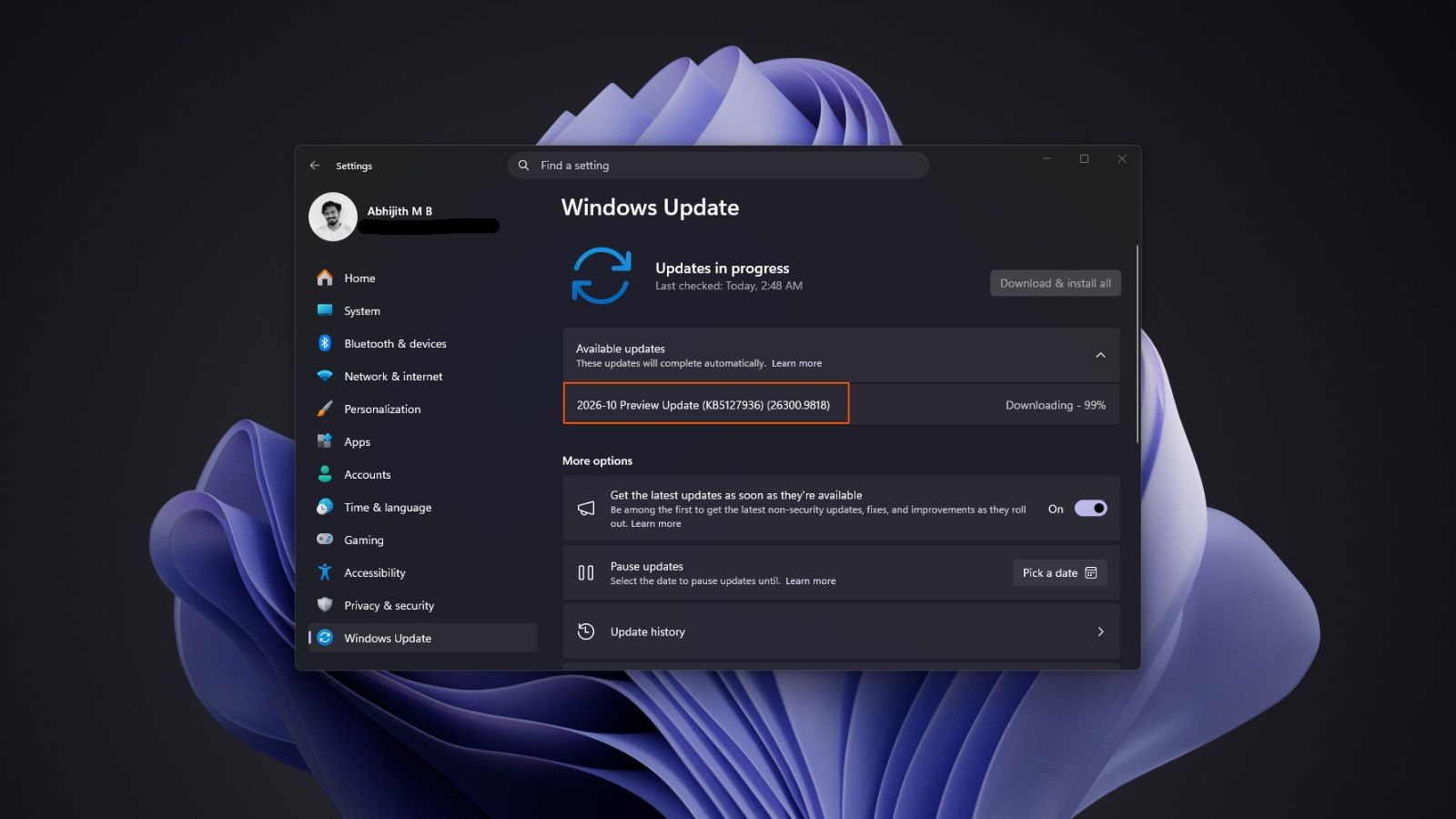
برای تجربه سرعت بینظیر و فعال سازی منوی راست کلیک جدید ویندوز 11، در قدم اول باید مطمئن شوید که سیستمتان به آخرین نسخه مجهز شده. این تغییرات هیجانانگیز در قالب آپدیت اختیاری ماه اکتبر با شناسه KB5127936 منتشر شده است.
برای دریافت این بهروزرسانی، ابتدا وارد تنظیمات ویندوز شده و مسیر زیر را دنبال کنید:
Settings → Windows Update
از آنجایی که این آپدیت اختیاری است، شاید به صورت خودکار دانلود نشود. بنابراین حتما گزینه Get the latest updates as soon as they’re available را روشن کرده و سپس روی دکمه جستجوی آپدیت کلیک کنید. پس از اتمام دانلود و نصب، کامپیوترتان را ریاستارت کنید.
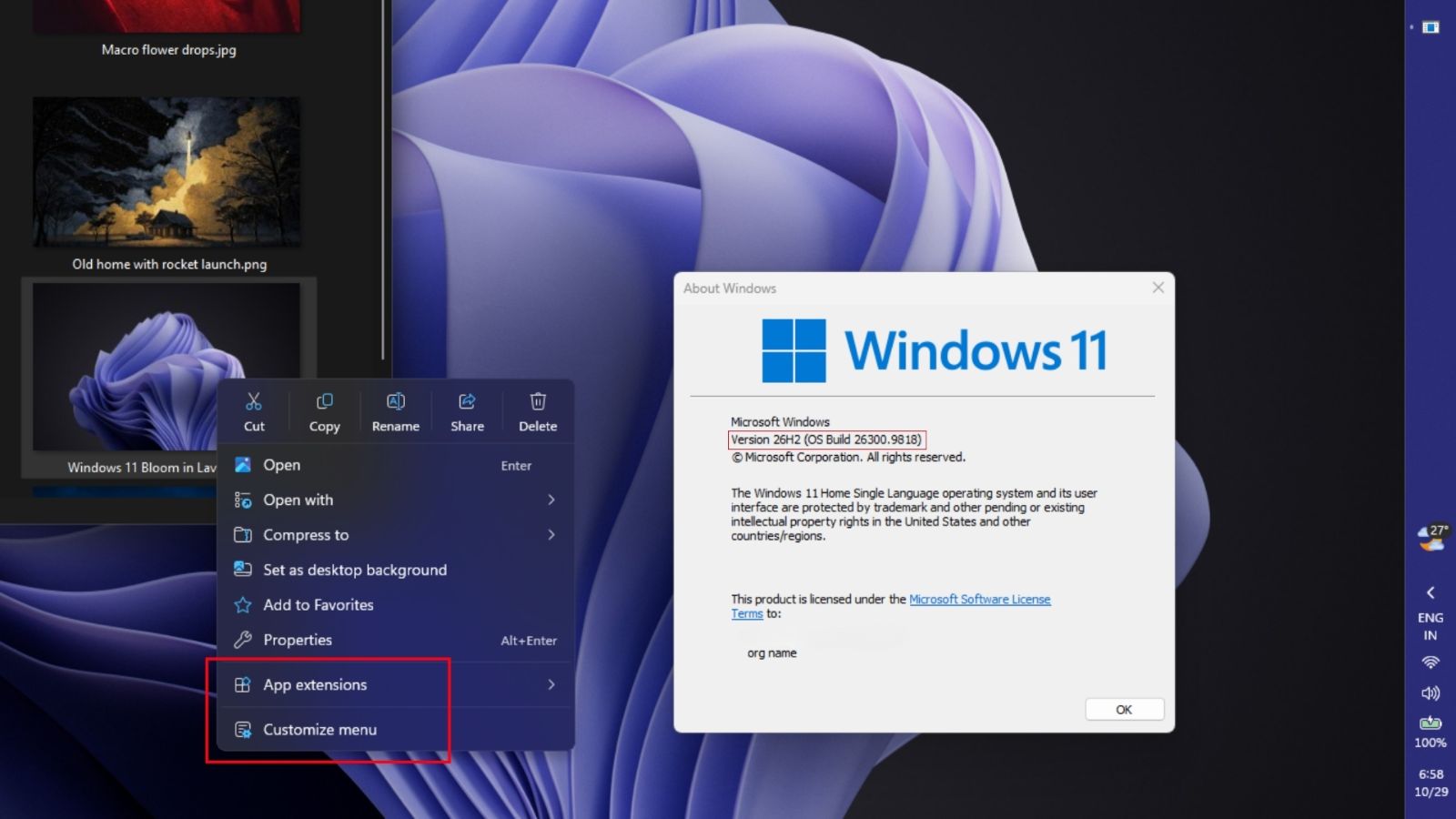
برای اینکه از نصب دقیق آپدیت مطمئن شوید، کلیدهای ترکیبی Win + R را فشرده و دستور winver را اجرا کنید. منوی راست کلیک ویندوز 11 با ظاهر جدید، نیازمند بیلد 26200.9818 برای نسخه 25H2 و یا بیلد 26300.9818 برای نسخه 26H2 است.
سیاست مایکروسافت به این شکل است که ویژگیهای جدید را به صورت تدریجی در دسترس قرار میدهد؛ به این معنی که صرفا با نصب آپدیت، ممکن است بلافاصله این تغییرات را نبینید. اما از کجا باید وضعیت سیستم خود را بررسی کنیم؟
تستی بسیار ساده وجود دارد: فایل اکسپلورر را باز کرده و روی هر فایلی که میخواهید راستکلیک کنید. به پایینترین قسمت منوی باز شده دقت کنید. اگر گزینهای تحت عنوان Customize menu را در انتهای لیست مشاهده کردید، خوششانس هستید! تنظیمات کلیک راست ویندوز 11 برای شما رسما فعال شده.
اما اگر همچنان منوی کُند و شلوغ قدیمی را میبینید، اصلا جای نگرانی نیست. در بخش بعدی دقیقا به شما آموزش میدهیم که چگونه با استفاده از ابزار قدرتمند ViVeTool، این محدودیت را دور زده و منوی جدید را همین حالا روشن کنید.
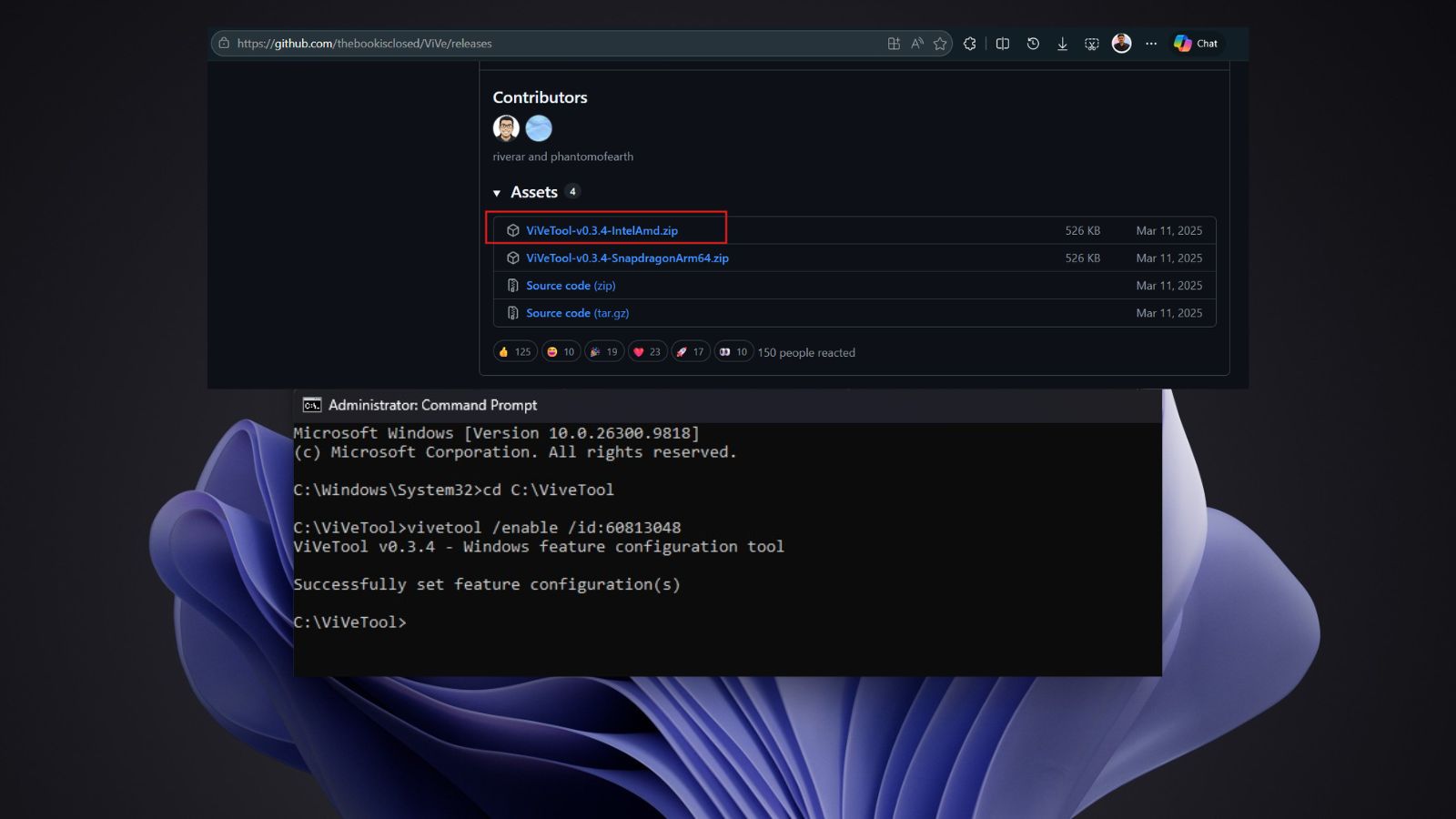
همانطور که پیشتر اشاره کردیم، مایکروسافت ویژگیهای جدید را به صورت تدریجی برای کاربران فعال میکند. اگر آپدیت اکتبر را نصب کردهاید اما هنوز تغییرات را نمیبینید، نیازی به صبر کردن نیست! با آموزش کار با نرم افزار ViVeTool در ویندوز، میتوانید این محدودیتهای سیستمی را دور زده و منوی راست کلیک ویندوز 11 را به صورت اجباری روشن کنید. مراحل زیر را با دقت دنبال کنید:
ابتدا به صفحه رسمی گیتهاب مراجعه کرده و ابزار ViVeTool را دانلود کنید. اگر پردازنده شما اینتل یا AMD است، نسخه ViVeTool-v0.3.4-IntelAmd.zip و اگر از پردازندههای اسنپدراگون استفاده میکنید، نسخه SnapdragonArm64 را دریافت کنید. پس از دانلود، فایل زیپ را دقیقا در درایو C (درایو ویندوز) و در پوشهای به نام ViVeTool استخراج کنید. مسیر نهایی فایل اجرایی باید C:\ViVeTool باشد.
برای وارد کردن دستورات، نیاز به دسترسی ادمین داریم. روی دکمه Start ویندوز راستکلیک کرده و از منوی باز شده، گزینه Terminal (Admin) را انتخاب کنید. در پنجره باز شده، تاییدیه امنیتی ویندوز را با زدن دکمه Yes تایید کنید.
اکنون باید به پوشهای که ابزار را در آن قرار دادیم وارد شویم و دستور فعال سازی منوی راست کلیک جدید ویندوز 11 را صادر کنیم. دستورات زیر را خط به خط کپی کرده (یا با استفاده از کیبورد استاندارد تایپ کنید) و در ترمینال اینتر بزنید:
پس از فشردن کلید اینتر، باید پیام Successfully set feature configuration(s) را در ترمینال مشاهده کنید. حالا سیستم خود را ریاستارت کنید تا تغییرات اعمال شود.
در بعضی از کامپیوترها، کد اول به تنهایی کافی نیست. اگر پس از ریاستارت تغییری احساس نکردید، مجددا ترمینال را باز کرده و یکی از دو کد ترکیبی زیر را وارد کنید:
این ابزار کاملا ایمن است و هر زمان که اراده کنید میتوانید تغییرات را لغو کنید. برای غیرفعالسازی و بازگشت به تنظیمات قبلی، کافیست تمام مراحل بالا را طی کنید، اما این بار در کدهای دستوری، به جای عبارت /enable از عبارت /disable استفاده نمایید و سیستم را مجددا ریاستارت کنید.
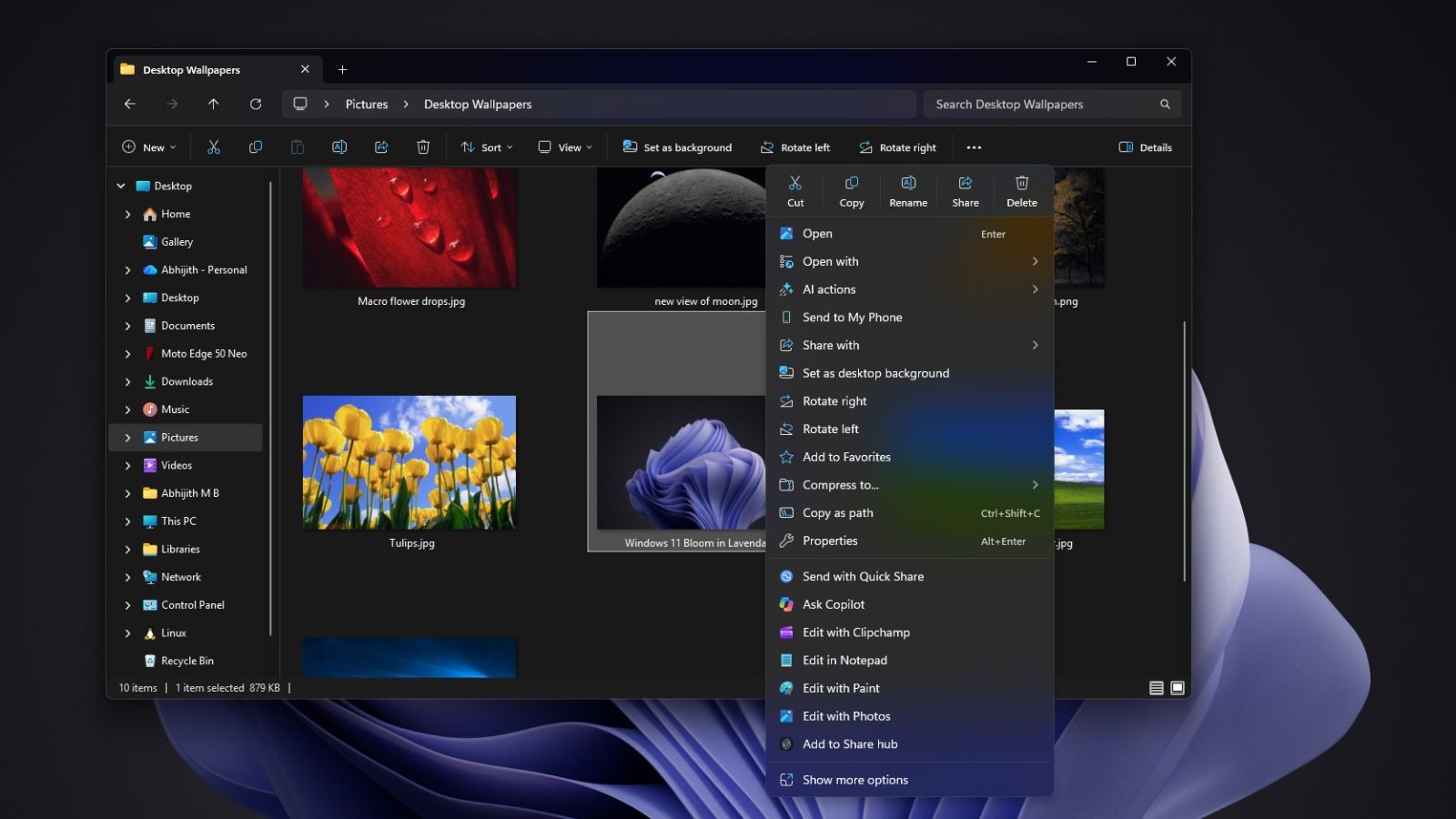
پس از اطمینان از فعالسازی منوی جدید، نوبت به بخش جذاب ماجرا میرسد! مایکروسافت سرانجام کنترل کامل را به دست کاربران سپرده. برای دسترسی به پنل تنظیمات کلیک راست ویندوز 11، کافیست مسیر زیر را در سیستم خود دنبال کنید:
این صفحه به سه بخش اصلی تقسیم شده که در ادامه تکتکشان را بررسی میکنیم تا بتوانید منویی خلوت، سریع و کاربردی بسازید.
در این بخش میتوانید نمایش یا عدم نمایش دستورات پایهای را برای فایلها کنترل کنید:
اینجا دقیقا همان جایی است که میتوانید رویای حذف گزینههای اضافه از کلیک راست ویندوز را محقق کنید! در این لیست، تمام برنامههای جانبی که خود را به راستکلیک چسباندهاند مشاهده میکنید.
اگر دوست دارید برگرداندن منوی راست کلیک ویندوز 10 در ویندوز 11 را تجربه کنید، این بخش مخصوص شماست:
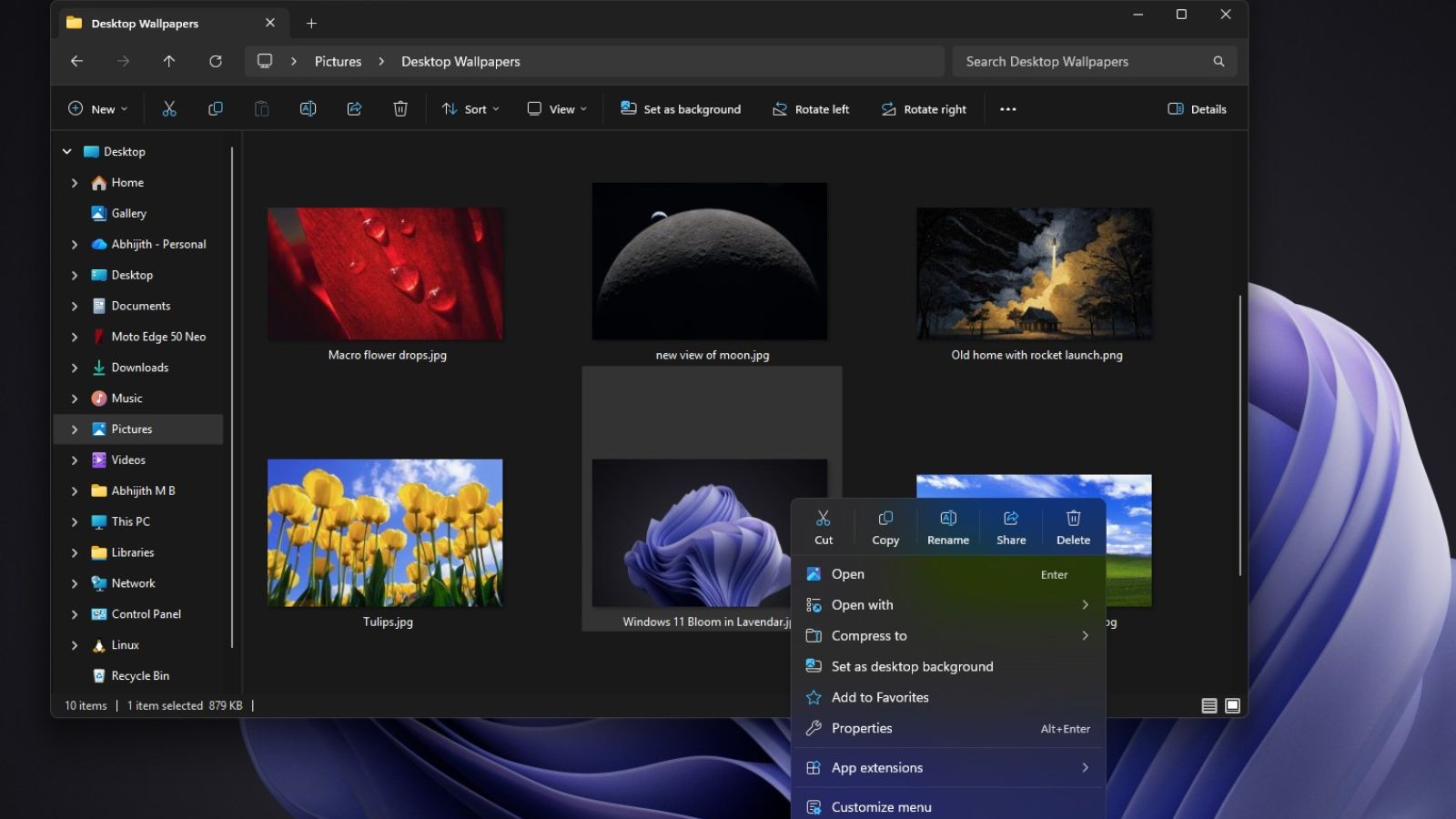
در تستهای تجربی و بررسیهای دقیقی که روی سیستمهای شخصی انجام دادیم، تفاوت سرعت خیرهکننده بود. دیگر خبری از تاخیرهای یکی دو ثانیهای و پرش آیکونها نیست. در واقع، با بهینهسازیهای جدید، در همان فریم اولِ راستکلیک کردن، تمام منو به صورت کامل و یکپارچه روی صفحه ظاهر میشود و حل مشکل کندی راست کلیک ویندوز 11 به بهترین شکل ممکن رقم خورده است.
اما بزرگترین دستاورد این بهروزرسانی چیز دیگری است؛ مایکروسافت سرانجام به کاربران خود احترام گذاشت. پیش از این، برای حذف Copilot از منوی کلیک راست یا پاکسازی گزینههای مزاحم، مجبور بودیم به دستکاریهای خطرناک رجیستری (Registry Hacks) متوسل شویم یا نرمافزارهای ثالث نصب کنیم. اما اکنون، امکان سبکسازی ویندوز کاملا به صورت رسمی و با چند کلیک ساده در اختیار ما قرار گرفته است که یک پیروزی بزرگ برای کاربران محسوب میشود.
نکته مهم: اگر به هر دلیلی تمایلی به نصب آپدیت اختیاری اکتبر (KB5127936) ندارید، جای نگرانی نیست. مایکروسافت اعلام کرده است که این منوی جدید و پرسرعت، در قالب آپدیت ماه نوامبر 2026 به صورت اجباری روی تمامی سیستمها اعمال خواهد شد.
خیر. برای دسترسی به منوی راست کلیک جدید ویندوز 11 نیازی به تعویض و نصب مجدد ویندوز نیست. این تغییرات تنها با دریافت و نصب یک آپدیت کمحجم (آپدیت اکتبر KB5127936) روی سیستم فعلی شما اعمال میشود.
برای برگرداندن منوی راست کلیک ویندوز 10 در ویندوز 11 دو راه بسیار ساده دارید: یا هنگام کلیک، دکمه Shift کیبورد را نگه دارید، و یا از طریق تنظیمات جدید منو، گزینه Show more options را برای همیشه فعال کنید.
خیر. نرم افزار ViVeTool کاملا ایمن است و آسیبی به فایلهای سیستمی نمیرساند. کاربرد این ابزار صرفا این است که ویژگیهای پنهان و رسمی مایکروسافت را که هنوز به طور عمومی فعال نشدهاند، زودتر از موعد روی سیستم شما روشن کند.


 سبد خرید


